• welcome To WWW.STATISTIKPULSA.COM media bisnis dan konsultasi

    Selamat Datang di WWW.STATISTIKPULSA.COM media bisnis dan konsultasi tempat berkumpulnya para enterpreuneur yang siap untuk sukses bersama STATISTIKPULSA.COM

  • Bagaimana anda mempercayai kami ?

    Kami mengerti bahwa sebagian kita masih ada keraguan dengan sitem online seperti ini, karena memang kita tidak bertatap muka langsung. Bagaimana anda bisa percaya kepada kami?? Berikut adalah alamat rumah kami. Bila anda ingin meyakinkan keberadaan kami, agar lebih percaya, maka silahkan anda mengecek dan datang ke rumah kami di : STATISTIKPULSA Jl. Lio Hek Rt 01/09 (samping mushola Al magfiroh) prapatan hek, Citayam – Depok, Jawa Barat 16431 Ym ; fahrulramadan@ymail.com face book : statistikpulsa@ymail.com phone : 08 999 89 0808 http://statistikpulsa.com Yang sangat mendasar lainnya adalah, bahwa STATISTIKPULSA dan bisnis online ini juga saya rekomendasikan kepada keluarga saya, teman-teman saya dikampus, dikost, di organisasi, dan lainnya. Semua yang ada disekeliling saya sudah mengenal saya dan bisnis ini. Jadi, tidak mungkin saya mau mengorbankan harga diri saya, kehormatan saya. Atau bahkan, tidak mungkin saya akan menipu teman2, keluarga saya yang sudah mengenal saya. Hal yang paling mendasar juga, bahwa anda perlu tahu bahwa kami juga adalah orang-orang yang tidak akan pernah tenang dan nyaman mengambil hak orang lain. Karena kami juga beragama, dan insyaalloh kami tetap berusaha menjadi muslim yang baik dan mencari penghidupan hanya dari pekerjaan-pekerjaan yang halal saja.

  • Service pelayanan

    kami menerima : Jasa instalansi komputer baik program maupun perangkat hardware seperti merakit komputer, upgrade, service, jual-beli komputer # infus printer # desain website baik website secara permanen maupun menggunakan domain dan hosting kontrak tahunan (berbayar) # desain grafis untuk percetakan kartunama, undangan spanduk, banner, stempel, buku tahunan, cetak baju,,dll.. # jasa penyediaan perlengkapan warnet ( untuk provider silahkan anda yang menentukannya sendiri) # konsultasi seputar permasalahan HUKUM. dan matematika # pendaftaran agen pulsa elektrik

  • T.O.S (syarat dan ketentuan)

    # Tata cara utk merequest spesifikasi komputer / notebook : 1. Budget Maximum : Tentukanlah anggaran yg akan anda gunakan untuk pembelian komputer, sesuaikan dengan kebutuhan dan fungsi yang Anda inginkan. Dana ini akan menentukan pada level mana perangkat komputer yang akan kita beli. Beli komputer harganya berapa ya?”, karena tentu akan membuat bingung orang yang Anda tanya. 2. Tujuan Penggunaan : Identifikasi dulu komputer yang akan kita beli akan dipakai untuk apa atau untuk menjalankan aplikasi apa saja. Kegunaan ini akan menentukan spesifikasi komputer yang akan kita beli. 3. Komponen yg dibutuhkan : Tentukanlah komponen apa saja yg anda butuhkan. Misalkan jika anda ingin membeli komputer baru dg monitor yg baru pula, maka sebutkanlah bahwa anda memerlukan monitor. Jika anda hanya membutuhkan perangkat CPU baru saja, # TATA CARA PENGIRIMAN BARANG : Telah melakukan pemesanan dan telah melakukan pembayaran ke rekening pusat kami. sistem pengantaran yang kami gunakan menggunakan sistem C.B.D (Cost Before Delivery ) artinya barang di kirmkan ke lokasi anda setelah kami menerima bukti pembayaran barang secara lunas. mengapa kami menggunakan sistem pembayaran C.B.D ?? dikarenakan kami telah mengalami pengalaman yang cukup pahit dalam melakukan transaksi online ini.

  • contact us

    STATISTIKPULSA
    Jl. Lio Hek Rt 01/09 (samping mushola Al magfiroh) prapatan hek, Citayam – Depok, Jawa Barat 16431
    Ym ; fahrulramadan@ymail.com
    face book : fahrulramadan@ymail.com
    phone : 08 999 89 0808

Tampilkan postingan dengan label tips trick. Tampilkan semua postingan

Cara memperbaiki Windows XP yang rusak tanpa instalasi ulang

Berikut tahapan2 sesuai dengan jenis kesalahan.

1. Memperbaiki Instalasi (Repair Install)

Jika Windows XP Anda rusak (corrupted) dimana Anda tidak mempunyai sistem operasi lain untuk booting,
Anda dapat melakukan perbaikan instalasi (Repair Install) yang bekerja sebagaimana setting (pengaturan)
yang awal.

- Pastikan Anda mempunyai kunci (key) Windows XP yang valid.
- Keseluruhan proses akan memakan waktu kurang lebih 1/2 atau 1 jam, tergantung spek komputer Anda.
- Jika Anda dimintai password administrator, sebaiknya Anda memilih opsi perbaikan (repair) yang kedua,
bukan yang pertama.

 http://namase.com/blog/wp-content/uploads/2010/10/Windows-XP-Install1.gif
- Masukkan CD Windows XP Anda dan lakukan booting dari CD tersebut.

- Ketika sudah muncul opsi perbaikan kedua R=Repair, tekan tombol R
Ini akan memulai perbaikan.


- Tekan tombol F8 untuk menyetujui proses selanjutnya "I Agree at the Licensing Agreement"
https://blogger.googleusercontent.com/img/b/R29vZ2xl/AVvXsEhKZnkY87TLxlMGazUoOtu5FyQBUcjB6WuPfKu8a0CjLQW0C2NjVDcPF6H-xNOLPBbhC2iYAIaRcgfv9iwhkOU_FgOlrHqqNr4MJ3lZuh3nj1-qrRlMZQ5iLIAjvaQoqQrq7HtFmlsRxww/s1600/4.JPG 

- Tekan tombol R saat direktori tempat Windows XP Anda terinstal. Biasanya C:\WINDOWS
https://blogger.googleusercontent.com/img/b/R29vZ2xl/AVvXsEjk5a245llaYxtb94hmUpj0frSybI8LgqlrIBrFsAfP9R6SOt_s5UasTdSojdGlRN3ZPF7-UZOZUV7q7Cd5MZPRz3jISmKYkHFXR9GZ1ZShRtiSaFhwVREHkNMfss8X1lrSXs0S57fWBg/s1600/repair-windows-xp-02.png

Selanjutnya akan dilakukan pengecekan drive C: dan mulai menyalin file-file.
Dan secara otomatis restart jika diperlukan. Biarkan CD Anda dalam drivenya.
- Berikutnya Anda akan melihat sebuah gambar "progress bar" yang merupakan bagian dari perbaikan,
dia nampak seperti instalasi XP normal biasanya, meliputi "Collecting Information, Dynamic Update,
Preparing Installation, Installing Windows, Finalizing Installation".
http://www.theeldergeek.com/images/XP%20Pro%20Setup%20Graphic/LL.gif
- Ketika ditanya, klik tombol Next
http://thepcmafia.com/xp15.jpg

- Ketika ditanya untuk memasukkan kunci, masukkan kunci (key) Windows XP Anda yang valid.
http://www.askdavetaylor.com/0-blog-pics/parallels-enter-windows-product-key.png

- Normalnya Anda menginginkan tetap berada dalam nama Domain atau Workgroup yang sama.
- Komputer akan restart.
http://trickbin.com/wp-content/uploads/2010/07/windows-xp.jpg

- Kemudian Anda akan mempunyai layar yang sama sebagaimana pengaktifan sistem ketika instalasi normal.
http://www.winsupersite.com/images/reviews/winxp_rc1_rev_01.gif
- Register jika Anda menginginkannya (biasanya tidak diperlukan).
 https://blogger.googleusercontent.com/img/b/R29vZ2xl/AVvXsEjuCVKlGibHUbhTvQH-8-VOsosG2ASPeZDrvTmZ62HuytwjI6TikcDIZLylI-H13eekbpZekUX8J_UaKZDSUzWxhm9IA3CPnOCpzGeFq7anbW7Ga2bmvRT7JreUl-2UnXtyG6pUDr2AXPs/s1600/activatexp+by+zuarxpdc.blogspot.com.gif

- Selesai

Sekarang Anda bisa log in dengan account Anda yang sudah ada.

__________________________________________________ __________________________________________________ ___


2. NTOSKRNL Rusak atau Hilang (Missing or Corrupt)
https://blogger.googleusercontent.com/img/b/R29vZ2xl/AVvXsEiytsFvc_fvTb6IOR0oXmpKJH_BTynSemEM-Onv3HMujL8f0-buCmdQwKIWyFMlBCsWc9zXJgcyrWgBec8pMZr52DOrlRdswXqkZ1wmV3-HBn21WBA0xYlXfy7Yis5GdKrQZeW1dkN8-TlW/s400/Windows_Setup_ntoskrnl.exe_could_not-full.jpg

Jika Anda mendapati pesan error bahwa "NTOSKRNL not found" / NTOSKRNL tak ditemukan, lakukan:
- Masukkan CD Windows XP dan booting dari CD tersebut.
- Pada saat muncul opsi R=Repair yang pertama, tekan tombol R.
- Tekan angka sesuai dengan lokasi instalasi Windows yang ingin diperbaiki yang sesuai.
- Biasanya #1
- Pindahlah ke drive CD Drive Anda berada
http://dc.0adz.com/wp-content/uploads/2010/01/install-windows-usb-flashdisk-bartpe1-300x233.png.
- Tulis: CD i386
- Tulis: expand ntkrnlmp.ex_ C:\Windows\System32\ntoskrnl.exe
- Jika Windows XP Anda terinstal di tempat lain, maka ubahlah sesuai dengan lokasinya.
- Keluarkan CD Anda dan ketikkan EXIT

__________________________________________________ __________________________________________________ ___


3. HAL.DLL Rusak atau Hilang (Missing or Corrupt)

Jika Anda mendapatkan error berkenaan dengan rusak atau hilangnya file hal.dll, ada kemungkinan
file BOOT.INI mengalami salah konfigurasi (misconfigured).

- Masukkan CD Windows XP dan booting dari CD tersebut.
- Pada saat muncul opsi R=Repair yang pertama, tekan tombol R.
- Tekan angka sesuai dengan lokasi instalasi Windows yang ingin diperbaiki yang sesuai.
- Biasanya #1
- Tulis: bootcfg /list
Menampilkan isi/masukan pada file BOOT.INI saat ini
- Tulis: bootcfg /rebuild
Memperbaiki konfigurasi dari file BOOT.INI
- Keluarkan CD Anda dan ketikkan EXIT

__________________________________________________ __________________________________________________ ___

4. Direktori \WINDOWS\SYSTEM32\CONFIG rusak atau hilang

Jika Anda mendapatkan error dengan tulisan:

"Windows could not start because the following files is missing or corrupt
\WINDOWS\SYSTEM32\CONFIG\SYSTEM or \WINDOWS\SYSTEM32\CONFIG\SOFTWARE"

- Masukkan CD Windows XP dan booting dari CD tersebut.
- Pada saat muncul opsi R=Repair yang pertama, tekan tombol R.
- Tekan angka sesuai dengan lokasi instalasi Windows yang ingin diperbaiki yang sesuai.
- Biasanya #1
- Masukkan password administrator jika diperlukan.
- Tulis: cd \windows\system32\config
- Berikutnya tergantung di bagian mana letak terjadinya kerusakan:
- Tulis: ren software software.rusak ATAU ren system system.rusak
- Berikutnya lagi juga tergantung di bagian mana letak terjadinya kerusakan:
- Tulis: copy \windows\repair\system
- Tulis: copy \windows\repair\software
- Keluarkan CD Anda dan ketikkan EXIT

__________________________________________________ __________________________________________________ ___

5. NTLDR atau NTDETECT.COM tak ditemukan (NTLDR or NTDETECT.COM Not Found)
http://pcproblems.files.wordpress.com/2007/09/ntldr_is_missing.GIF?w=510

Jika Anda mendapati error bahwa NTLDR tak ditemukan saat booting:

a. Untuk partisi tipe FAT
- Silakan Anda melakukan booting dari disket Win98 Anda dan salinlah file NTLDR atau NTDETECT.COM
dari direktori i386 ke drive induk/akar (root) C:\

b. Untuk partisi tipe NTFS
- Masukkan CD Windows XP dan booting dari CD tersebut.
- Pada saat muncul opsi R=Repair yang pertama, tekan tombol R.
- Tekan angka sesuai dengan lokasi instalasi Windows yang ingin diperbaiki yang sesuai.
- Biasanya #1
- Masukkan password administrator jika diperlukan.
- Masukkan perintah berikut, dimana X: adalah alamat drive dari CD ROM Anda (Sesuaikan!).
- Tulis: COPY X:\i386\NTLDR C\:
- Tulis: COPY X:\i386\NTDETECT.COM C:\
- Keluarkan CD Anda dan ketikkan EXIT

post by :cyclonboy


Cara Install Windows XP dengan Flashdisk

Alhamdulillah saya bisa posting lagi. Langsung aja tidak usah basa-basi, kali ini saya akan membahas tentang Cara Install Windows XP dengan Flashdisk. Mungkin banyak teman-teman yang juga sudah memakainya, tapi mungkin banyak juga yang belum tahu. Tutorial Cara Install Windows XP dengan Flashdisk ini dijamin bisa 100%. Mau tahu ...?

Cara Install Windows XP dengan Flashdisk :

I. Siapkan bahan-bahannya :

1. CD OS Windows XP
2. Flashdisk kosong minimal 1 GB (hati-hati data yg ada di dalamnya akan terhapus
3. File USB PREP8 + PeToUSB, link downloadnya download MembuatFlashdiskBootableXP.rar (sudah termasuk Bootsect.exe)
4. File Bootsect.exe, link download sama dengan di no.3
5. Komputer lain yang memakai O/S Windows XP dengan ruang kosong di drive C minimal 1,5 Gb.

II. Tancapkan Flashdisk Kosong anda ke komputer.

III. Extract file MembuatFlashdiskBootableXP.rar yang telah anda download di drive C langsung.

Hasilnya tampak seperti di gambar ini :


IV. Jalankan file usb_prep8.cmd yang ada di folder usb_prep8 dengan cara dobel klik, sehingga tampil seperti gambar berikut ini :


Kemudian tekan sembarang tombol, dan akan muncul :


Terus Klik START =>> YES =>> YES, maka proses format akan segera di mulai dan flashdisk akan diformat menjadi flashdisk boot. Tunggu sampai keluar kotak : " Operation Completed Successfully ". Berarti proses format selesai. Kemudian close PeToUSB nya tapi JANGAN TUTUP JENDELA DOS dibelakangnya ...

V. Masuk RUN dan ketik CMD kemudian enter.
Kemudian jalankan file bootsect.exe di dalam folder bootsect dengan perintah DOS yang baru saja di buka itu. Hal ini dilakukan untuk memberikan flashdisk file boot manager. Caranya:
1. Setelah masuk DOS, ubah direktori aktifnya ke dirve yang ada folder bootsect-nya.
2. Kemudian setelah aktif di c:\bootsect\ ketikkan perintah " bootsect.exe /nt52 e: " kemudian enter. "e:" adalah menunjukkan drive flashdisk anda.

Ikuti gambar berikut ini :


Setelah selesai kemudian tutup jendela bootsect. Sekali lagi JANGAN TUTUP JENDELA DOS YANG PALING PERTAMA TADI.

VI. Pada jendela DOS ketik 1 untuk mengarahkan ke drive dimana lokasi CD Master XP berada.


VII. Pilihan 2 lewati aja

VIII. Pilihan 3 untuk menentukan lokasi drive flashdisk anda.


IX. Pilihan 4 untuk memulai proses pembuatan Flashdisk Booting Install XP.
Kemudian jika muncul jendela permintaan jawab dengan YES atau kalau ada Press Any Key To Continue, tekan sembarang tombol. Begitu sampai dengan selesai.


Ada pertanyaan silahkan isi komentar di bawah posting ini ....
Selamat Mencoba ....


Bila anda memiliki printer, ada beberapa hal yang harus diperhatikan agar printer dapat awet dan bekerja dengan baik. Cara perawatannya pun cukup mudah dan efisien. Berikut ini bagaimana cara merawat printer agar tetap awet.

1. Tempatkanlah tabung infus sejajar dengan head printer anda.
http://www.hendramasputra.net/wp-content/uploads/2010/07/printerinfus-300x253.jpg
Hal ini bertujuan agar tekanan isap dari head printer yang mengambil tinta tidak terlalu sukar atau juga tidak terlalu mudah (Seimbang). Bila terjadi gelembung udara pada selang cukup gunakan fasilitas "cleaning" dari software printer anda. Maka kekosongan tinta tadi akan terisi kembali. Bila setelah di cleaning ternyata tinta tetap tidak naik, maka perhatikan selangnya apakah ada mengalami kebocoran, atau elbownya ada yang patah/retak, atau juga karet elbow mengalami koyak. Seandainya selangnya yang koyak, coba tambal lubangnya. Seandainya elbownya patah, maka ganti dengan elbow yang baru. Atau karetnya koyak juga ganti dengan yang baru. Satu hal yang perlu diperhatikan juga, bila anda mengangkat tabung infus tinggi-tinggi maka itu adalah kesalahan, karena tinta akan terisi banyak kedalam cartridge dan akan menyebabkan melubernya tinta pada head printer. Selagi memperbaiki selang atau elbow harap ikat dulu selangnya dengan karet atau lakban agar tinta tidak meluber kemana-mana.

Sebelum printer dinyalakan pastikan lubang udara pada tabung infus sudah dibuka.


2. Usahakan untuk menyalakan printer setiap hari baik untuk nge-print maupun tidak. Hal ini bertujuan untuk menghindari kebekuan tinta pada printhead. (Disarankan untuk nge-print meskipun hanya 1 lembar).

Bila kualitas cetak tidak memuaskan, coba lakukan print nozzle check.
 
Perhatikan apakah tintanya dapat keluar semua atau tidak.
    https://blogger.googleusercontent.com/img/b/R29vZ2xl/AVvXsEgeFWrb5q3jRnWO1EprAcsmGpOY-88hnCcfPnIsM1TrdkkrIeJUs_T_Nu7CxwT2VxAlCSZs0Hvilo3rVfypSmgZnbAfAbJWtejBEGgyn3Bl-9Wt-mIpah4s4820a3tdYF0qfG_b0ZdEDx8/?imgmax=800

Coba lakukan cleaning satu atau dua kali. Bila ada tinta yang tidak muncul maka kemungkinan besar ada penyumbatan pada celah head printer anda. Cara mengatasinya yaitu:
- ikat dahulu selangnya agar tinta tidak meluber.
- lepaskan selang dan elbownya dari cartridge printer.
- Ambil selembar tissue dan coba tempelkan pada head beberapa kali sampai tintanya muncul ditissue.
- Bila tinta tetap tidak muncul-muncul coba ambil suntikan dan hembuskan udara dengan suntikan tersebut melalui lubang cartridge secara perlahan sampai tintanya keluar.
- Bila tinta dapat keluar dengan lancar, tetapi tidak muncul saat mencetak, maka pemompa tinta didalam cartridge yang bermasalah. Dalam hal ini cartridge harus diganti baru, karena tidak dapat diperbaiki. Hal ini disebabkan karena desain cartridge yang dikunci mati dengan head printer. Bila dibuka maka saat menutupnya kembali akan ada celah yang mengakibatkan udara masuk sehingga tabung infus tidak akan bekerja dengan normal.
- Bila anda telah selesai melakukan servis infus anda, pasang kembali selangnya dengan benar, jangan sampai selangnya tersangkut ketika printer akan digunakan.
3. Gunakan tinta yang sesuai dengan merek printer. Kalau sebelumnya anda memakai merek tinta A dan ingin pindah/ganti ke merek B tidak masalah asalkan harus sesuai dengan merek printer.
4. Jangan salah mengisi warna tinta ke dalam catridge atau tabung infus.


Pada dasarnya tinta memiliki 4 warna primer yaitu hitam,biru,merah dan kuning. Karena bila tercampur sedikit saja maka warna tinta akan rusak dan apabila sudah terlanjur tercampur maka catridge atau tabung tinta harus dikuras dan diisi dengan tinta yang baru.

5. Jangan bawa printer dalam posisi terbalik atau miring sekalipun.

6. Jika mau memindahkan posisi printer, pastikan semua tutup pada ink kontainer harus terpasang rapat. Juga diharuskan menjepit bagian selang tinta masuk dibagian dekat cartridge pengganti dan didekat kontainer.
 

7. Jangan kaget bila anda mendapati bahwa status tinta di komputer anda menjadi kosong setelah mencetak sekian lama, padahal tinta infus anda masih banyak.
http://sectiocadaveris.files.wordpress.com/2009/03/tampilan-di-monitor-tinta-terkesan-mau-habis-tetapi-hal-ini-tidak-berpengaruh.jpg?w=300&h=225       http://kurangkerjaan.files.wordpress.com/2009/02/epson_nagging_screen.jpg?w=485&h=443
Hal ini disebabkan karena sistem monitoring tinta pada cartridge adalah berbasiskan counter kertas yang diprint. Bukan berbasiskan monitoring banyaknya isi tinta cartridge. Jadi biarkan saja status tinta anda kosong adanya, toh anda tetap bisa mencetak.

8. Jangan lakukan cleaning terlalu sering,
 
karena akan mengakibatkan penuhnya penampungan tinta buangan pada printer. Hal ini biasanya ditandai dengan adanya error Absorber Full. Bila absorber printer anda full, maka anda harus mengganti absorber printer anda dengan yang baru atau mengeringkan tinta buangannya secara manual, dengan membongkar printer anda. Absorber tinta didalam printer berbentuk spons berbentuk balok panjang dan terhubung oleh selang pembuangan tinta printer. Bila anda sudah menservis absorber printer anda, printer juga masih tetap akan menampilkan pesan error tersebut. Solusinya adalah dengan mereset counter absorber printer anda. Untuk tipe Canon IP1980, IP1880, IP1700, IP1300, IP1200, cara mereset absorbernya sbb:
- Matikan dahulu printer anda (Power Off)
- Cabut kabel powernya
- Tekan dan tahan tombol powernya
- Sambil menahan tombol powernya, pasang kabel powernya kembali.
- Sambil menahan tombol powernya, tekan tombol resume 2x
- Lepaskan tombol powernya
- Hidupkan printer
- Maka settingan absorber printer anda akan kembali 0

9.  Jangang biarkan tinta kurang dari ¼ kapasitas kontainer.

10. Cek kapasitas botol buangan anda, jika sudah lebih dari setengah harus secepatnya dikosongkan kembali.
  

11. Jika ada tumpahan tinta disekeliling kontainer ataupuncartridge pengganti, usap perlahan dengan tisu kering jangan sampai tinta tercampur.
   
12. jangan biarkan printer infus kesepian selama 3 hari, karena dia akan merajuk. Kalaupun tidak digunakan untuk mencetak, maka cukup hidupkan printer karena minimal dia akan membasahi head dengan membuang tinta ke botol pembuangan. Ironis memang, seharusnya printer ya..digunakan untuk mencetak, bukan dibiarkan kesepian.
Bila dirawat secara teratur, infus sanggup bertahan lebih kurang 2-3 tahun, cukuplah untuk usia printer yang murah meriah. Bila botol tinta sudah hampir kosong, jangan lupa untuk mengisinya dengan tinta baru. Dan ingat, harus dengan warna yang sama.
Konon kabarnya printer keluaran terbaru dirancang agar tidak dapat dipasangi sistem infus atau cartridge bukan original. Nampaknya penjualan tinta original jauh merosot akibat kehadiran yang serba hemat ini. Kita tunggu saja kreativitas apa lagi yang akan muncul menyikapi harga tinta yang masih relatif mahal.

Semoga bermanfaat Bookmark and Share : Bookmark and Share


MAU BELI PRINTER ?

Coba kenali dulu kelebihan dan kekurangan printer yang ingin anda beli. berikut ini beberapa kelebihan ( + ) dan ke kurangan ( - ) dari beberapa merk printer yang beredar di pasaran sebagai baan referensi anda untuk membeli


http://harcokomputer.com/images/Canon_logo.png

+ Kecepatan printer OK dibanding Epson&HP
+ Paling awet bagus kalo pemakaian hitam lebih dominan dibanding warna
+ Hasil warna Bagus dan cepat so pasti
+ Print Teks Draft jelas
+ Harga murah
+ Cocok buat perkantoran
+ Perawatan gampang & banyak teknisi yang paham 

- Harga catridge originalnya lumayan mahal sekitar 180 - 250 rb / catrijnya. dan umumnya catrijnya cukup setia. jadi harus beli sepasang
- Roller cepat patah (narik banyak/paper jam) Khusus IP 12k,16k,17k,1880,MPseries/AIO
- Untuk gambar Human agak merah (kurang natural)
- Catridge warna cepat rusak (khusus type IP1200 s/d 1880 ; MP/C series (catridge yg warnanya  gabung dlm 1 catridge) kalo sering print warna
- Kalo print kadang suka ada banjir di sisi kertas meski catridge baru/belum refill
 - Ga cocok buat percetakan


http://www.touchboards.com/epson/productimages/logo_epson.gif


+ Hasil warna Paling bagus dibanding Canon/HP
+ Murah kalau sudah pake infus karena ga ganti2 catridge
+ Tingkat ketahanan mesin bagus
+ Cocok untuk pemakaian warna / gambar
+ cocok buat percetakan / foto digital


- Print teks/hitam kurang bagus karna base hitam dan biru (kalo canon,hp murni hitam) jadi hitamnya agak kecoklatan
- kalo banyak pake kertas foto(apalagi yg double glossy/double side) bakal cepet rollernya
- hasil bergaris kalau sering gonta-ganti merk refill tinta (head cepat kena)
- Prosesi print agak lambat dibanding Canon,HP
- Print Daft gak bagus karna jadi kabur (blur)
- Harganya agak mahalah daripada Hp , Cannon
- Musti pasang pembuangan luar, karna lebih banyak makan tinta waktu cleaning


http://www.komkomonline.com/products_pictures/logo_hp.jpg

+ Paling cocok untuk kantor kalau pemakaian kertas biasa aja
+ Catridge agak awet dibanding canon
+ Paling murah dibanding Canon , Epson
+ Hasil teks paling bagus dibanding Canon, Epson
+ Print warna lebih bagus dibanding canon
+ Harga paling murah dibandingkan epson , cannon

- kurang bagus pake kertas foto karena system narik kertasnya gulung dari bawah keatas
- kalo pake infus tidak dianjurkan sering berpindah tempat
- hasil print warna mayoritas bermasalah setiap habis refill/infus
- sering banjir catridgenya kalo dah direfill
- mainboard printer cepet mati karna berada tepat dibawah parking Catridge (kepicratan tinta)
- Software sering bermasalah (paperjam/Offline/norespond)
- kalo naro kertas kurang pas suka narik banyak dan ngelipet ....


Kami memberikan Tips ini sebagai informasi yang nantinya bisa menjadi bahan pertimbangan bagi para calon pembeli dalam menentukan pilihannya.
Yang harus diperhatikan dalam membeli printer dan modifikasinya adalah sbb :


GARANSI
Sekarang ini banyak penjual/toko berlomba-lomba memberikan Garansi Lifetime (Garansi Seumur Hidup). Konsumen seringkali tidak menyadari bahwa tidak adanya kejelasan apakah garansi lifetime yang diberikan tersebut termasuk penggantian part (Hanya part dari alat modifikasi atau meliputi part dari printer dan head printer) atau hanya garansi service.
Bila ada penjual/toko yang berani mengklaim memberikan garansi lifetime termasuk printer, maka Anda sebagai konsumen perlu mewaspadai hal ini. Seperti yang kita ketahui, selama ini tidak ada pabrik printer yang memberikan garansi lifetime terhadap printer yang diproduksinya. Jangan hanya karena iming-iming garansi lifetime, Anda menjadi terkecoh dan membeli produk yang tidak terjamin kualitasnya.

Pastikan garansi yang diberikan, apakah hanya berlaku untuk part alat modifikasi, atau juga termasuk penggantian part dari printer.
Pastikan apakah garansi yang diberikan termasuk garansi pada HEAD PRINTER.
Buatlah perjanjian tertulis dengan penjual/toko mengenai garansi yang diberikan, part-part apa saja yang digaransi, bagaimana penggantian part yang diganasi jika terjadi kerusakan. Jika pihak penjual/toko tidak berani memberikan surat perjanjian secara tertulis, maka Anda termasuk calon korban kebohongan. Hati-hatilah terhadap Penjual/Toko yang berani memberikan garansi seumur hidup.

TINTA

Tinta adalah bagian paling utama dan penting dalam sebuah modifikasi printer. Tabung dari alat modifikasi rata-rata berisi +/- 100cc per warna.
Kita membutuhkan tinta yang berkualitas untuk menjaga agar head printer tetap normal, hasil cetak bagus dan tahan lama, komposisi warna sesuai.
Jangan terkecoh dengan test print dengan cara mencelupkan hasil printing ke dalam air, karena semua tinta yang bertipe DYE pasti akan luntur bila terkena air, kecuali kita mencetak pada kertas yang ada waterproofnya, jadi di sini yang berperan adalah kualitas kertas bukan tintanya.

PELAYANAN
Pelayanan kepada pelanggan yang penting adalah bukan pada saat pelanggan mau mebeli, tapi yang lebih penting adalah setelah membeli. Waspadai janji-janji palsu yang banyak dilontarkan oleh para penjual.

Kami harap tips ini cukup memberikan informasi dan bisa membantu Anda dalam membeli dan merasa puas dengan apa yang sudah Anda beli, karena motto kami adalah PEMBELI ADALAH RAJA, KEPUASAN ANDA ADALAH KEPUASAN KAMI JUGA.


semoga tulisan ini bisa membantu anda yang kesulitan untuk mencari merk printer yang ingin anda beli..


WGA

Cara Menghilangkan Pesan Windows Genuine Advantage (WGA)

Berikut ini saya akan coba sampaikan cara Menghilangkan Pesan Windows Genuine Advantage (WGA). Pesan WGA ini muncul apabila anda menggunakan windows bajakan dan anda terhubung dengan internet sehingga apabila auto update windowsnya ON maka windows secara otomatis akan mengupdate dirinya. Padahal sebenarnya fasilitas update ini hanya boleh untuk windows yang original / asli. Dengan update otomatis ini, maka windows akan terdeteksi bajakan oleh microsoft.com dan muncullah pesan Windows Genuine Advantage (WGA) ini.


Kalau sudah terlanjur terus gimana ya ...?

Berikut Cara Menghilangkan Pesan Windows Genuine Advantage (WGA) :

1. Download Aplikasi Remover WGA. Download disini

2. Jalankan Remover WGA yang baru saja anda download ini dengan cara dobel klik saja.

3. Windows akan secara otomatis merestart dirinya.

4. Matikan fasilitas update otomatis windows di control panel.


5. Selesai.

Selamat mencoba .......


Cara Recovery Data dengan Get Data Back

Kehilangan data...? Jangan khawatir, saya akan coba memberikan solusi bagi anda yang kehilangan data. Data hilang dapat disebabkan oleh korsleting listrik, penghapusan permanen dengan Shift+Delete, dan format ulang harddisk. Data ini sebenarnya tidak hilang secara permanen karena data masih tersimpan di sector harddisk tapi tidak kelihatan. Dan data ini masih bisa di kembalikan dengan menggunakan program salah satunya adalah Get Data Back. Yang penting harddisk masih dalam kondisi hidup normal.

Get Data Back sendiri ada 2 jenis :1. Get Data Back for FAT32 : yaitu untuk mengembalikan data di partisi FAT32
2. Get Data Back for NTFS : yaitu untuk mengembalikan data di partisi FAT32

Jadi sebelum anda mulai proses, pastikan dulu jenis partisi apa yang akan anda recovery datanya, FAT32 ataukah NTFS.

Langsung aja, Cara Recovery Data dengan Get Data Back :
Kebetulan kali ini saya menggunakan Get Data Back 2.31 for NTFS untuk mengembalikan data hilang di Harddisk dengan partisi NTFS

Persiapan alat :
1. Program Get Data Back harus yang full version,
kalau tidak full anda hanya akan bisa melihat data anda tapi tidak bisa mengembalikan ( mengcopy ) data anda kembali. Anda bisa download program ini di 4shared.com, rapidlibrary.com, dll, sangat banyak sekali dapat anda temukan.

2. Komputer dengan windows XP yang normal.

3. Harddisk atau Flash disk untuk tempat penyimpan hasil recovery dengan kapasitas sesuai dengan data yang akan anda recover / kembalikan.

Panduan Cara Recovery Data dengan Get Data Back :

1. Install program Get Data Back di komputer normal. Ingat harus yang full.

2. Pasang Harddisk yang akan direcovery sebagai hardisk kedua (secondary) di komputer normal tadi.

3. Jalankan program Get Data Back 2.31 for NTFS,

4. Pastikan pilihan Logical Drives terpilih, terus Next.


5. Pilih partisi / keseluruhan hardisk yang akan di recover. Dalam contoh ini saya memilih partisi I pada hardisk I.(yang di blok hijau)kemudian NEXT.


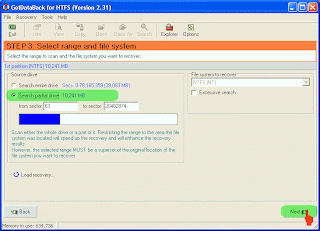
6. Pilih sesuai kebutuhan anda. "Search Entire Drive" akan melakukan scan ke seluruh permukaan Harddisk. Opsi "Search Partial Drive" hanya akan melakukan scan ke bagian yang kita pilih saja. Saya pilih "Search Partial Drive", Next.


7. Kemudian program Get Data Back akan melakuan scanning data. Proses ini akan memakan waktu cukup lama, tergantung dari kecepatan CPU dan besarnya kapasitas harddisk yang direcovery.


8. Setelah proses scanning selesai maka akan tampil seperti gambar dibawah ini. Di situ biasanya ada banyak pilihan, kebetulan yang dicontoh ini ada 2 pilihan. Semua pilihan itu berisi data yang anda recovery. Anda dapat memilih satu satu secara bergantian dengan menekan menu BACK. Untuk pertama kali pilih yang paling atas. Kemudian pilih NEXT.


9. Get Data Back akan mengembalikan Data Anda.


10. Setelah proses, maka akan tampil directory data yang siap anda recovery. Pilih Data yang akan anda recovery. Jika sudah Anda temukan, klik kanan pada folder kemudian pilih Copy dan Simpan di media sekunder yang sudah Anda persiapkan sebelumnya.


"Jangan menyimpan file hasil recovery ini ke dalam drive/partisi yang sedang Anda recovery saat ini. Hal ini bisa mengakibatkan hilangnya data yang lebih besar."


11. Selesai

Program Get Data Back ini sudah sering saya gunakan, dan hasilnya cukup memuaskan, walaupun terkadang ada beberapa file yang rusak yang tidak terselamatkan. File yang rusak ini disebabkan oleh tertumpuknya file lama dengan file baru atau bahkan karena memang harddisk telah mengalami kerusakan fisik di piringan tempat menyimpan data. Tapi minimal masih banyak file yang dapat terselamatkan.

Semoga bermanfaat.


Recovery Data dengan Undelete

Rencana memindah data dari komputer PC ke Laptop ternyata membawa bencana besar. Data – data penting yang ada dalam satu folder tiba-tiba hilang begitu saja, setelah temanku menjalankan “send to” untuk mengkopy satu folder ke flashdisk. Jannn,,,,,,,,,,, ketiwasan temenannannn...... yo....yo.....

Waduuhh data kurang lebih 25 SD hilang dehh……………. Tapi temenku satu ini tidak putus asa, karena putus asa itu dosa, maka dia berusaha mencari cara untuk mengembalikan data yang hilang itu.

Dicoba dengan Get Data back, file ketemu tapi tidak terbaca …….. waduuh sia-sia pekerjaan tadi. Eeiit, jangan sedih dulu  coba software yg satu ini barangkali bisa mensolusikan permasalahanmu………….. Coba dulu ya, silahkan ambil di sini.

Good Luck


WWW.STATISTIKPULSA.COM

media bisnis dan konsultasi Distributor Pulsa Elektrik All operator dengan harga terupdate setiap saatnya

visitor

info

daftar harga dalam web ini selalu diupdate sesuai dengan perkembangan harga
HARGA DI DALAM WEB KAMI SELALU UP2DATE
LIST CPU MONITOR AKSESORIS PRINTER TINTA PRINTER INFUS PRINTER PULSA ELEKTRIK PAKETAN WARNET DESAIN WEBSITE
untuk informasi selengkapnya silahkan hubungi costumer kami disini
jika cs kami tidak menjawab atau lambat merespon mungkin sedang tidak di depan komputer atau sedang sibuk dengan pekerjaannya yang lain silahkan telepon / sms langsung saja di nomor
08 999 89 0808
terimakasih atas kunjungan dan partisipasinya
JADWAL WAKTU SHOLAT
SILAHKAN DONASI ke WEb Ini jika bermanfaat Bagi anda
Amount
Currency
Powered by Statistikpulsa

CEK NO RESI BARANG DAN BIAYA ONGKOS KIRIM ANDA :

Ongkos Kirim Via statistikpulsa.com
Ongkos Kirim Via statistikpulsa.com Ongkos Kirim Via JNE

I-BANKING SUPPORT

Statistikpulsa Dot Kom KUNJUNGI KAMI

forum tanya jawab

Silahkan kirim testimoni anda disini